AIEnhance.io
KI-Editor
0 / 4000

KI-Fotoeditor

Laden Sie ein Foto hoch, beschreiben Sie die gewünschte Änderung und erhalten Sie das bearbeitete Bild in Sekunden. Hintergrund, Objekte, Outfit, Licht und Stil – alles in einem KI-Bildeditor.

Mehr als 2M+ Benutzer vertrauen uns

✓Direkt im Browser
◈20 Gratis-Credits
◎Ohne Wasserzeichen
⚡Schnelle Ergebnisse

So funktioniert die KI-Bildbearbeitung in 4 einfachen Schritten

Keine Ebenen, keine Masken, keine Tutorials. Laden Sie ein Foto hoch, schreiben Sie, was Sie möchten, und der KI-Editor erledigt den Rest.

🖼️

Foto hochladen und die erste Änderung beschreiben

Probieren Sie es kostenlos aus →

Porträts und Social-Media-Fotos mit einem Prompt retuschieren

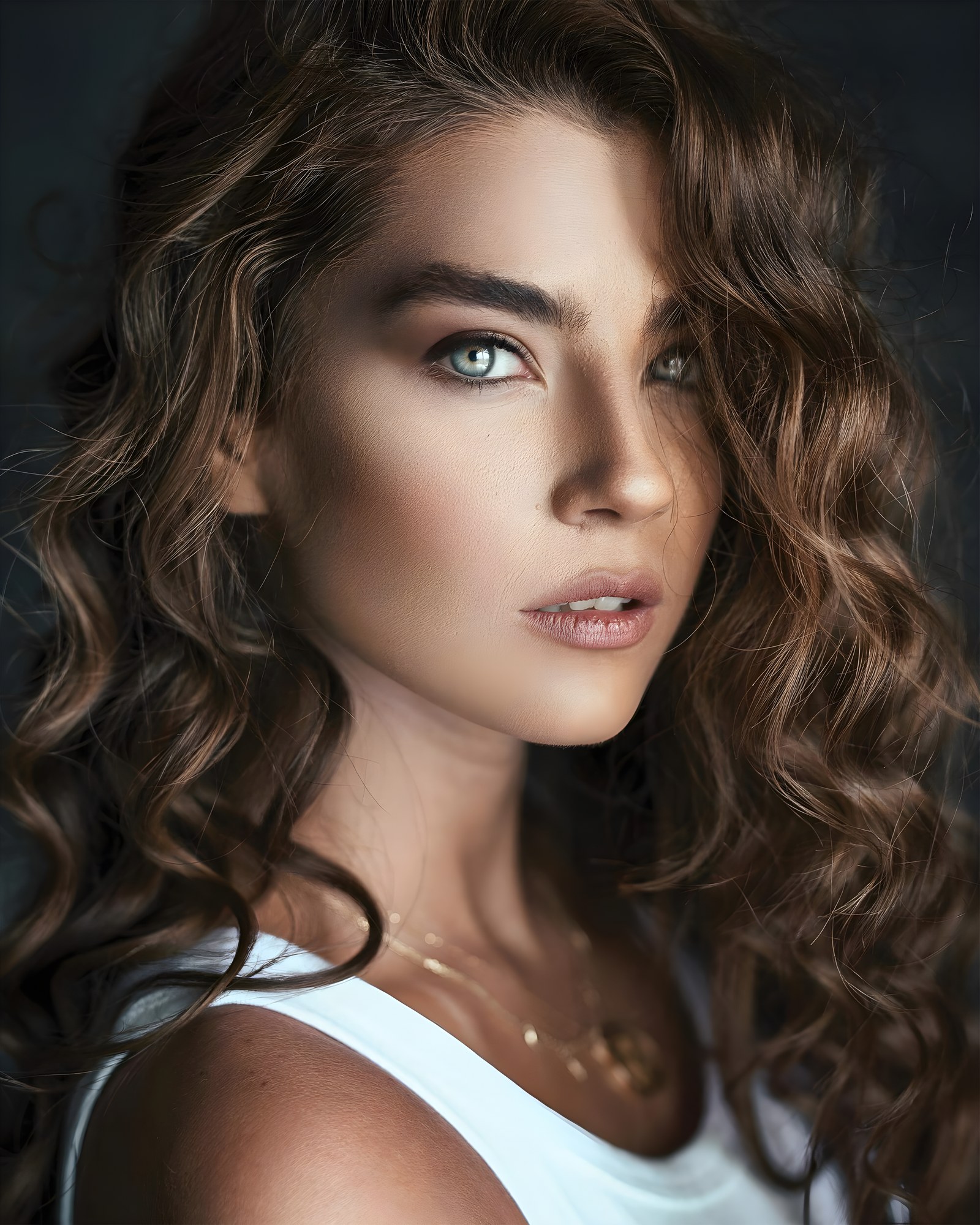
Weicheres Licht, ebenmäßige Haut, mehr Tiefe und Farbe – lassen Sie jedes Foto wie professionell bearbeitet aussehen. Ziehen Sie den Regler, um den Unterschied zu sehen.

Fotoverbesserung vorher und nachher — NachherVorherNachher

Was unseren KI-Bildeditor besonders macht

Ein Arbeitsbereich für Bearbeitung per Prompt, Entfernungswerkzeuge und Fotoeffekte – mit sieben KI-Modellen zur Auswahl.

1

Bearbeiten per Prompt statt Schieberegler

Beschreiben Sie das Ergebnis in einfachen Worten, den Rest erledigt der KI-Fotoeditor. Er versteht die gesamte Szene: Ein neuer Hintergrund erhält passendes Licht und passende Schatten, und alles, was Sie nicht erwähnt haben, bleibt unverändert.

2

Sieben KI-Modelle an einem Ort

Nano Banana, GPT Image 2, FLUX, Seedream, Qwen Image Edit und Ideogram haben jeweils andere Stärken. Wechseln Sie das Modell mit einem Klick, sehen Sie die Credit-Kosten vorab und behalten Sie die Version, die am besten aussieht.

3

Alle Werkzeuge in einem Arbeitsbereich

Hintergrundentfernung, Objekt- und Wasserzeichenentfernung, zehn Fotoeffekte, Qualitätskorrekturen und Zuschneiden liegen direkt neben dem Prompt-Editor. Bearbeiten, bereinigen und exportieren Sie ein Foto, ohne es zwischen drei verschiedenen Apps hin- und herzuschieben.

4

Kostenlos starten, ohne Installation

Neue Konten erhalten 20 Gratis-Credits, und Hintergrund-, Objekt- und Wasserzeichenentfernung sowie Fotoeffekte kosten gar keine Credits. Alles läuft im Browser – auf dem Desktop und mobil.

7 KI-Modelle

Das richtige KI-Modell für jede Bearbeitung – in einem Editor

Die meisten KI-Fotoeditoren bieten Ihnen ein einziges Modell und hoffen, dass es passt. AIEnhance.io vereint Nano Banana 2.1, GPT Image 2, Seedream 5 Pro, Qwen Image Edit, FLUX.2 Pro, FLUX Kontext Pro und Ideogram V4 hinter demselben Prompt-Feld.

Wählen Sie ein gesichtserhaltendes Modell für Porträts, ein präzises für Produktfotos oder ein Typografie-Modell für Poster und vergleichen Sie die Ergebnisse direkt nebeneinander in Ihrem Versionsverlauf.

Kostenlos bearbeiten →
KI-Modelle7
Referenzbilder pro BearbeitungBis zu 4
Bearbeitung per PromptAb 8 Credits
Entfernungswerkzeuge & EffekteKostenlos
Bearbeitungszeit5–30 Sekunden

Ein Satz, eine Bearbeitung

Typische Anweisungen an den KI-Fotoeditor – und das Modell, das sie jeweils am besten umsetzt.

„Stell diesen Parfümflakon auf einen nassen schwarzen Stein, mit weichem Studiolicht und dunkelgrünem Hintergrund.“

Produktfoto für einen Shop-Eintrag

Nano Banana 2.1

„Ersetze meinen Hoodie durch einen marineblauen Anzug mit weißem Hemd, Gesicht und Hintergrund unverändert lassen.“

Porträt für LinkedIn

Seedream 5 Pro

„Entferne die Personen im Hintergrund und verwandle den bewölkten Himmel in einen warmen Sonnenuntergang.“

Reisefoto für Instagram

GPT Image 2

KI-Bildbearbeitung mit einem einzigen Satz

AIEnhance.io ist ein Online-KI-Fotoeditor, dessen wichtigstes Werkzeug ein Textfeld ist. Laden Sie ein Foto hoch, schreiben Sie, was sich ändern soll, und der KI-Editor liefert das bearbeitete Bild in Sekunden. So können Sie ein Foto mit KI bearbeiten: einen unruhigen Hintergrund ersetzen, die Farbe einer Jacke ändern, weiches Fensterlicht hinzufügen, eine Straße bei Tag in eine Nachtszene verwandeln oder ein Produkt auf einen Marmortisch stellen. Es gibt keine Ebenen, Masken oder Auswahlwerkzeuge zu lernen und keine Stunde mit Tutorials vor dem ersten Ergebnis.

Klassische Bildbearbeitungsprogramme verlangen, dass Sie wissen, wie eine Bearbeitung funktioniert. Ein KI-Bildeditor verlangt nur, dass Sie wissen, was Sie möchten. Das Modell erfasst das gesamte Bild, erkennt, welcher Teil die Person, das Produkt, der Himmel oder die Wand ist, und ändert nur das, was in der Anweisung steht. Ein neuer Hintergrund erhält Licht und Schatten, die zum Motiv passen. Ein geändertes Outfit behält Pose und Stofffalten. Alles, was Sie nicht erwähnt haben, bleibt, wie es war.

Der gesamte Editor läuft im Browser – auf dem Mac, einem Windows-Laptop, dem iPhone oder einem Android-Smartphone. Es gibt nichts zu installieren, kein Desktop-Abo und auf jedem Gerät denselben Ablauf. Beginnen Sie eine Bearbeitung am Laptop, beenden Sie sie auf dem Handy und laden Sie das Ergebnis herunter, wo immer Sie sind.

Was Sie mit dem KI-Bildeditor machen können

Die meisten Bearbeitungen lassen sich in wenige Gruppen einteilen, und der KI-Bildeditor erledigt jede davon über dasselbe Prompt-Feld:

  • Hintergrund ändern oder ersetzen: Studioweiß für ein Marktplatz-Angebot, eine Stadt bei Nacht für ein Porträt, eine ruhige Wand für ein Profilbild oder eine Markenfarbe für eine Anzeige.
  • Objekte hinzufügen, entfernen oder ersetzen: einen Mülleimer oder einen Fremden aus dem Urlaubsfoto entfernen, eine Kaffeetasse auf den Schreibtisch stellen, ein Logo auf einem Mock-up austauschen oder Blumen auf einen leeren Tisch setzen.
  • Kleidung, Frisur und Accessoires ändern: einen Anzug statt eines Hoodies, eine andere Haarfarbe, eine Brille oder Schmuck ausprobieren – und die Person bleibt wiedererkennbar.
  • Ein Foto neu beleuchten: Goldene Stunde, Softbox-Studiolicht, Neon, Kerzenlicht oder bewölktes Tageslicht, mit Schatten, die der neuen Lichtquelle folgen.
  • Jahreszeit oder Tageszeit ändern: Sommer in Winter, Tag in Nacht oder einen grauen Himmel in einen Sonnenuntergang verwandeln.
  • Den Stil eines Bildes ändern: Film-Look, Aquarell, Ölgemälde, Anime, 3D-Rendering oder ein klarer Produktfoto-Stil.
  • Bilder mit Referenzen kombinieren: ein Produkt in eine Lifestyle-Szene einsetzen, ein Model in ein bestimmtes Kleidungsstück kleiden oder den Look eines Fotos auf ein anderes übertragen.
  • Text und Grafiken hinzufügen: Überschriften, Preisschilder, Schilder und einfache Logos direkt im Bild.

Wenn ein Ergebnis fast passt, aber noch nicht ganz, bearbeiten Sie die neue Version einfach mit einer weiteren Anweisung, statt von vorn zu beginnen. „Mach das Licht wärmer“, „Schieb die Tasse nach links“ oder „Entferne die Spiegelung auf der Brille“ sind alles sinnvolle nächste Schritte. Jede Runde baut auf der vorherigen auf – so entstehen die meisten guten Bearbeitungen.

Sieben KI-Modelle in einem KI-Editor

Kein einzelnes Modell ist in allem das beste, deshalb wählen Sie im KI-Editor für jede Bearbeitung ein Modell. Nano Banana 2.1 ist voreingestellt und der beste Allrounder: Es versteht Szenen gut, liefert natürliche Ergebnisse und bietet eine Kreativitätseinstellung für mutigere Änderungen. GPT Image 2 folgt langen, detaillierten Anweisungen am genauesten, bewältigt komplexe Szenen mit mehreren Motiven und stellt Text präzise dar.

Für Porträts sind Seedream 5 Pro und Qwen Image Edit die sicherste Wahl. Seedream erzeugt realistische Gesichter, bewahrt die Identität und akzeptiert bis zu vier Referenzbilder pro Bearbeitung, während Qwen Image Edit präzise, gezielte Änderungen vornimmt, bei denen Personen wiedererkennbar bleiben. FLUX.2 Pro liefert hochwertige, präzise Bearbeitungen mit sauberem fotografischem Look, und FLUX Kontext Pro ist die schnelle Option für Bearbeitungen per Prompt mit Referenzbild – ideal, wenn Sie mehrere Ideen zügig ausprobieren möchten. Ideogram V4 ist die stärkste Wahl für Typografie, Poster, Logos und Designs, bei denen der Wortlaut exakt stimmen muss.

Die Credit-Kosten jedes Modells sehen Sie vor dem Start. Eine nützliche Gewohnheit: Probieren Sie denselben Prompt mit zwei Modellen aus und behalten Sie die bessere Version, denn beide Ergebnisse bleiben im Versionsverlauf. Für Porträts beginnen Sie mit Seedream oder Qwen, für Text und Grafiken mit Ideogram oder GPT Image 2. Für alles andere ist Nano Banana eine sichere erste Wahl.

Mehr als Prompts: Entfernungswerkzeuge, Effekte und Qualitätskorrekturen

Der Prompt-Editor ist Teil eines vollständigen Foto-Arbeitsbereichs, sodass die kleinen Aufgaben rund um eine Bearbeitung keine weitere App erfordern. Der Hintergrundentferner liefert mit einem Klick ein transparentes PNG mit sauberen Kanten um Haare und feine Details. Mit dem Objektentferner übermalen Sie Personen, Kabel, Schilder oder Unordnung mit dem Pinsel, und die Lücke wird mit passendem Hintergrund gefüllt; der Wasserzeichen-Entferner funktioniert genauso für Logos, Datumsangaben und Texteinblendungen.

Für einen schnellen Stimmungswechsel gibt es zehn Fotoeffekte per Klick, darunter Goldene Stunde, Kinolook, Vintage, Schwarzweiß, Matt und Lebendig – jeweils mit sofortiger Live-Vorschau vor dem Anwenden. Ist das Foto selbst das Problem, schärfen die Qualitätswerkzeuge unscharfe Aufnahmen, entfernen Bildrauschen, restaurieren alte Bilder und skalieren kleine Bilder hoch – alles am selben Ort. Zum Schluss schneiden Sie das Ergebnis auf Quadrat-, Hochformat-, Story- oder Breitbildformat zu und laden es herunter oder teilen es direkt vom Handy aus.

Jede Aktion erzeugt eine neue Version. Sie können jede Version in der Vorher-Nachher-Ansicht mit dem Original vergleichen, einen Schritt zurückgehen oder eine andere Idee ausprobieren, ohne frühere Arbeit zu verlieren. Entfernungswerkzeuge und Fotoeffekte kosten keine Credits, Sie können also frei experimentieren.

Wer einen KI-Fotoeditor nutzt

Der KI-Fotoeditor wird von Menschen genutzt, die schnell gute Bilder brauchen, aber keine Retuscheure werden möchten. Online-Händler nutzen ihn für saubere Produkthintergründe, Lifestyle-Szenen und einheitliche Katalogbilder für Etsy, Shopify, Amazon oder eBay – ohne für jeden neuen Artikel ein Fotostudio zu buchen. Content Creator erstellen Thumbnails, Social-Media-Posts, Karussell-Cover und Werbemotive in Minuten statt Stunden, oft in mehreren Varianten, um zu testen, welche am besten ankommt.

Immobilienmakler und Hotels nutzen ihn für hellere Räume, blauen Himmel, aufgeräumte Zimmer und Abendaufnahmen derselben Immobilie. Kleine Unternehmen gestalten Speisekartenfotos, Werbebanner, saisonale Motive und Profilbilder, ohne für jedes einzelne einen Designer zu beauftragen. Designer und Marketer entwerfen schnelle Konzepte, Mock-ups und Varianten, die sie einem Kunden vor der eigentlichen Produktion zeigen können. Und bei Alltagsfotos bedeutet er bessere Profilbilder, Urlaubsfotos ohne Fremde im Hintergrund und lustige Bearbeitungen zum Teilen mit Freunden.

Gemeinsam ist all diesen Gruppen der Bedarf an Menge und Tempo. Wenn Sie zehn Versionen eines Produktfotos oder für jeden Post einen neuen Hintergrund brauchen, ist das Beschreiben der Änderung schlicht schneller, als jedes Bild von Hand zu bearbeiten.

So schreiben Sie Prompts für gute Bildbearbeitung

Der KI-Bildeditor versteht natürliche Sprache, doch einige Gewohnheiten machen die Ergebnisse vorhersehbarer:

  1. Sagen Sie, was sich ändern und was bleiben soll: „Ersetze den Hintergrund durch einen sonnigen Park, Person unverändert lassen“.
  2. Seien Sie konkret bei Farben, Materialien und Licht: „mattschwarzer Keramikbecher auf einem hellen Eichentisch, weiches Morgenlicht von links“.
  3. Nehmen Sie pro Bearbeitung eine Hauptänderung vor und verfeinern Sie dann mit weiteren Anweisungen.
  4. Nutzen Sie Referenzbilder für alles Spezifische, etwa Ihr Produkt, ein Kleidungsstück oder einen Markenstil, statt es in Worten zu beschreiben.
  5. Wenn ein Modell einen Teil der Anweisung ignoriert, probieren Sie denselben Prompt mit einem anderen Modell aus, bevor Sie ihn umschreiben.

Auch kurze Prompts funktionieren. „Lass es wie einen Winterabend aussehen“ reicht für eine schnelle Idee. Ausführliche Prompts sind sinnvoll, wenn das Ergebnis einem Briefing entsprechen muss.

KI-Bildbearbeitung vs. Photoshop

Einen Hintergrund austauschen, ein Objekt entfernen oder ein Foto neu beleuchten erfordert in Photoshop Können und dauert oft zehn bis dreißig Minuten pro Foto: Haare auswählen, Farbtemperatur angleichen, Schatten malen und Kanten verblenden. Mit einem KI-Bildeditor genügen für dieselbe Änderung ein Satz und wenige Sekunden, und Sie müssen keinen dieser Arbeitsschritte beherrschen.

Der andere Unterschied sind die Kosten. Ein Desktop-Abo für Bildbearbeitung kostet jeden Monat, ob Sie es nutzen oder nicht, und ein freiberuflicher Retuscheur rechnet pro Bild ab. Hier zahlen Sie Credits nur für die Bearbeitungen, die Sie tatsächlich vornehmen, und Entfernungswerkzeuge sowie Effekte sind kostenlos.

Manuelle Software ist weiterhin im Vorteil, wenn Sie pixelgenaue Kontrolle über jedes Detail brauchen, etwa bei High-End-Retusche oder Druckproduktion. Für die alltäglichen Bearbeitungen, die den Großteil der Arbeit ausmachen, ist ein Prompt schneller – und eine KI-Bearbeitung können Sie jederzeit in Ihrem gewohnten Programm fertigstellen.

Privat, schnell und einfach zu starten

Ihre Uploads werden ausschließlich für Ihre Bearbeitungen verwendet. Sie werden niemals verkauft und nie zum Training von KI-Modellen genutzt. Die meisten Bearbeitungen sind je nach Modell in fünf bis dreißig Sekunden fertig, und der Arbeitsbereich speichert Ihre Versionen, während Sie arbeiten.

Neue Konten erhalten 20 Gratis-Credits – genug, um mehrere Bearbeitungen per Prompt mit verschiedenen Modellen auszuprobieren –, und die Entfernungswerkzeuge sowie Fotoeffekte kosten nichts. Wenn Sie mehr brauchen, finden Sie einmalige Credit-Pakete und Monatsabos auf der Preisseite. Laden Sie oben ein Foto hoch und bearbeiten Sie jetzt Ihr erstes Foto mit KI.

Häufige Fragen Beantwortet

Alles, was Sie vor Ihrer ersten KI-Bearbeitung wissen sollten.