AIEnhance.io
AIエディター
0 / 4000

AI写真編集

写真をアップロードして変更内容を入力すれば、数秒で編集済みの画像が完成。背景、物、服装、ライティング、スタイルまで、ひとつのAI画像編集ツールで完結します。

より多い 2M+ ユーザーは私たちを信頼しています

✓ブラウザで利用可能
◈無料20クレジット
◎透かしなし
⚡すぐに結果

AI写真編集の使い方:かんたん4ステップ

レイヤーもマスクもチュートリアルも不要。写真をアップロードして、やりたいことを書くだけ。あとはAIエディターにおまかせ。

🖼️

写真をアップロードして、最初の編集内容を入力

無料でお試しください→

人物写真もSNS写真も、プロンプトひとつでレタッチ

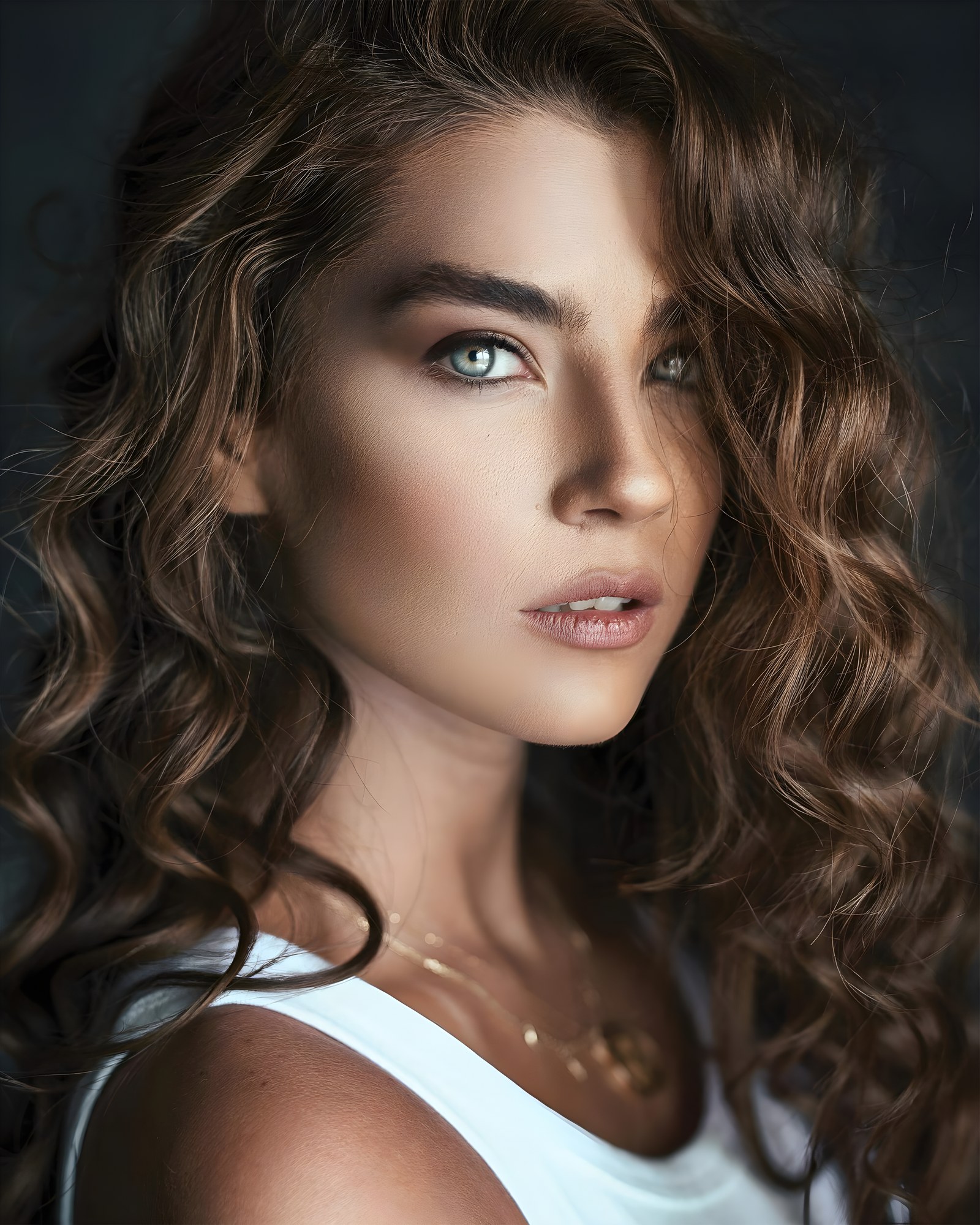
光を柔らかく、肌をなめらかに、奥行きと色味をプラス。どんな写真もプロが編集したような仕上がりに。スライダーを動かして違いを確認してください。

写真補正の前後 — 加工後加工前加工後

AIEnhance.io のAI画像編集が選ばれる理由

プロンプト編集、除去ツール、フォトエフェクトがひとつのワークスペースに。7つのAIモデルから選べます。

1

スライダーではなくプロンプトで編集

仕上がりを普段の言葉で説明すれば、あとはAI写真編集ツールが判断します。シーン全体を理解しているので、新しい背景には合った光と影がつき、指示していない部分はそのまま残ります。

2

7つのAIモデルをひとつの場所で

Nano Banana、GPT Image 2、FLUX、Seedream、Qwen Image Edit、Ideogram は、それぞれ得意な編集が異なります。ワンクリックでモデルを切り替え、消費クレジットを事前に確認し、いちばん良い仕上がりを残せます。

3

すべてのツールがひとつのワークスペースに

背景削除、物体・透かし除去、10種類のフォトエフェクト、画質補正、トリミングがプロンプトエディターのすぐ隣に。3つのアプリを行き来することなく、写真の編集・修正・書き出しが完了します。

4

無料で始められて、インストール不要

新規アカウントには20クレジットを無料でプレゼント。背景・物体・透かしの除去とフォトエフェクトはクレジット不要です。すべてブラウザで動作し、パソコンでもスマホでも使えます。

7つのAIモデル

どんな編集にも最適なAIモデルを、ひとつのエディターで

多くのAI写真編集ツールはモデルがひとつだけで、うまく合うかは運次第です。AIEnhance.io なら、Nano Banana 2.1、GPT Image 2、Seedream 5 Pro、Qwen Image Edit、FLUX.2 Pro、FLUX Kontext Pro、Ideogram V4 を同じプロンプト入力欄から使えます。

人物写真には顔を保つモデル、商品写真には精密なモデル、ポスターには文字に強いモデルを選び、バージョン履歴で結果を並べて比較できます。

無料で編集を始める →
AIモデル7
1回の編集で使える参考画像最大4枚
プロンプト編集8クレジット〜
除去ツール・エフェクト無料
編集時間5〜30秒

ひとつの文章で、 ひとつの編集

AI写真編集でよく使われる指示の例と、それぞれに最適なモデル。

「この香水ボトルを濡れた黒い石の上に置いて、柔らかなスタジオライトと深緑の背景にして」

ネットショップ掲載用の商品写真

Nano Banana 2.1

「パーカーをネイビーのスーツと白いシャツに替えて。顔と背景はそのままで」

LinkedIn用のプロフィール写真

Seedream 5 Pro

「背景の人を消して、曇り空を暖かい夕焼けに変えて」

Instagram用の旅行写真

GPT Image 2

文章ひとつで使えるAI写真編集

AIEnhance.io は、テキストボックスがメインツールのオンラインAI写真編集サービスです。写真をアップロードして変えたい内容を書けば、AIエディターが数秒で編集済みの画像を返します。散らかった背景の差し替え、ジャケットの色変更、窓から差し込む柔らかな光の追加、昼の街並みを夜景に、商品を大理石のテーブルの上に——そんなAI画像編集が、レイヤーやマスク、選択ツールを覚えることなく、最初の結果を出す前に何時間もチュートリアルを見ることもなく行えます。

従来の写真編集ソフトは「どうやって編集するか」を知っている必要がありました。AI画像編集なら、必要なのは「何をしたいか」だけ。AIモデルが画像全体を読み取り、どこが人物、商品、空、壁なのかを理解したうえで、指示された部分だけを変更します。新しい背景には被写体に合った光と影がつき、服装を変えてもポーズや生地のしわはそのまま。指示していない部分は元のまま残ります。

エディターはすべてブラウザ上で動作し、Mac、Windowsノートパソコン、iPhone、Androidスマホで使えます。インストール不要、デスクトップ版のサブスクリプションも不要で、どの端末でも同じ操作です。ノートパソコンで編集を始めてスマホで仕上げ、どこにいても結果をダウンロードできます。

AI画像編集でできること

よく行われる編集はいくつかのタイプに分けられ、AI画像編集ツールはそのすべてを同じプロンプト入力欄で処理します。

  • 背景の変更・差し替え:マーケットプレイス掲載用の白いスタジオ背景、ポートレート用の夜の街並み、プロフィール写真用のすっきりした壁、広告用のブランドカラー。
  • 物体の追加・削除・置き換え:旅行写真からゴミ箱や知らない人を消す、デスクのシーンにコーヒーカップを置く、モックアップのロゴを差し替える、何もないテーブルに花を飾る。
  • 服装・髪型・アクセサリーの変更:パーカーをスーツに、髪色を変える、メガネやジュエリーを試す。本人らしさはそのままです。
  • 写真のライティングを変更:ゴールデンアワー、ソフトボックスのスタジオ光、ネオン、キャンドルの灯り、曇り空の自然光。影も新しい光源に合わせて変わります。
  • 季節や時間帯の変更:夏を冬に、昼を夜に、灰色の空を夕焼けに。
  • 画像のスタイル変更:フィルム風、水彩、油絵、アニメ、3Dレンダリング、クリーンな商品写真風。
  • 参考画像との組み合わせ:商品をライフスタイルシーンに配置する、モデルに特定の服を着せる、ある写真の雰囲気を別の写真に適用する。
  • 文字やグラフィックの追加:見出し、値札、看板、シンプルなロゴを画像の中に直接描写。

結果が惜しいけれど少し違うときは、最初からやり直さず、追加の指示で新しいバージョンを編集し続けましょう。「光をもっと暖かく」「カップを左に移動して」「メガネの映り込みを消して」は、どれも次の一手として有効です。一回ごとに前の結果を積み上げていく——良い編集の多くはこうして生まれます。

ひとつのAIエディターに7つのAIモデル

すべてに万能なモデルはないため、AIエディターでは編集ごとにモデルを選べます。Nano Banana 2.1 は標準モデルで、最もバランスの良いオールラウンダー。シーンをよく理解し、自然な仕上がりを実現し、大胆な変更のためのクリエイティビティ設定も備えています。GPT Image 2 は長く詳細な指示に最も忠実に従い、複数の被写体がいる複雑なシーンにも対応し、文字も正確に描写します。

人物写真には Seedream 5 Pro と Qwen Image Edit が最も安心です。Seedream はリアルな顔を生成して本人らしさを保ち、1回の編集で最大4枚の参考画像を使えます。一方の Qwen Image Edit は、人物の特徴を保ったまま狙った部分を正確に変更します。FLUX.2 Pro はクリーンな写真らしい質感で高品質かつ精密な編集を行い、FLUX Kontext Pro は参考画像を使ったプロンプト編集を高速にこなすので、いくつものアイデアを素早く試したいときに最適です。Ideogram V4 は、タイポグラフィ、ポスター、ロゴなど、正確な文言が求められるデザインに最も強い選択肢です。

各モデルの消費クレジットは実行前に確認できます。同じプロンプトを2つのモデルで試して良い方を残すのがおすすめです。どちらの結果もバージョン履歴に残ります。人物写真なら Seedream か Qwen、文字やグラフィックなら Ideogram か GPT Image 2 から始めましょう。それ以外なら Nano Banana が最初の選択として安心です。

プロンプトだけじゃない:除去ツール、エフェクト、画質補正

プロンプトエディターは充実した写真編集ワークスペースの一部なので、編集にまつわる細かな作業のために別のアプリを開く必要はありません。背景削除ツールなら、ワンクリックで髪の毛や細部まできれいに切り抜いた透過PNGが手に入ります。物体除去ツールでは、人物、電線、看板、散らかった物をブラシでなぞるだけで、周囲に合った背景で自然に埋められます。透かし除去ツールも同じ要領で、ロゴ、日付、文字の透かしを消せます。

手早く雰囲気を変えたいときは、ゴールデンアワー、シネマティック、ヴィンテージ、モノクロ、マット、ビビッドなど、ワンクリックで使える10種類のフォトエフェクトがあり、適用前にライブプレビューで確認できます。写真そのものに問題があるときは、画質補正ツールが同じ場所で、ぼやけた写真のシャープ化、ノイズ除去、古い写真の修復、小さな画像の高解像度化を行います。仕上げに、正方形、縦長、ストーリー、ワイドのいずれかの形式にトリミングしてダウンロードするか、スマホからそのまま共有しましょう。

すべての操作が新しいバージョンとして保存されます。ビフォーアフター表示でどのバージョンも元の写真と比較でき、ひとつ前に戻したり、これまでの作業を失わずに別のアイデアへ分岐したりできます。除去ツールとフォトエフェクトはクレジット不要なので、気軽に試せます。

AI写真編集を活用している人

AI写真編集は、質の高い画像をすばやく用意したいけれど、レタッチの専門家になりたいわけではない人に使われています。ネットショップ運営者は、Etsy、Shopify、Amazon、eBay向けのきれいな商品背景、ライフスタイルシーン、統一感のあるカタログ画像づくりに活用し、新商品のたびに撮影スタジオを予約する必要がなくなります。コンテンツクリエイターは、サムネイル、SNS投稿、カルーセルの表紙、広告クリエイティブを数時間ではなく数分で制作し、どれが最も反応が良いかを試すために複数のバリエーションを作ることもよくあります。

不動産会社やホテルは、明るい室内、青空、片付いた空間、同じ物件の夕景写真に活用しています。小規模ビジネスは、メニュー写真、販促バナー、季節のビジュアル、プロフィール画像を、そのたびにデザイナーに依頼することなく作成。デザイナーやマーケターは、本制作の前にクライアントに見せるコンセプト、モックアップ、バリエーションをすばやく形にします。そして日常の写真なら、より良いプロフィール写真、背景に知らない人が写り込んでいない旅行写真、友達と共有できる楽しい編集が手軽に作れます。

これらに共通するのは、量とスピードです。商品写真を10パターン用意したいときや、投稿ごとに新しい背景が必要なとき、1枚ずつ手作業で編集するより、変更内容を言葉で伝えるほうがずっと速いのです。

AI写真編集がうまくいくプロンプトの書き方

AI画像編集ツールは自然な言葉を理解しますが、いくつかのコツを押さえると結果がより安定します。

  1. 変えたいことと残したいことを書く:「背景を晴れた公園に変えて。人物はそのままで」。
  2. 色、素材、光を具体的に:「明るいオーク材のテーブルの上に、マットブラックの陶器のマグカップ。左から柔らかな朝の光」。
  3. 1回の編集で大きな変更はひとつに絞り、追加の指示で仕上げる。
  4. 自分の商品、服、ブランドのスタイルなど具体的なものは、言葉で説明するより参考画像を使う。
  5. モデルが指示の一部を無視したら、プロンプトを書き直す前に別のモデルで同じプロンプトを試す。

短いプロンプトでも大丈夫です。「冬の夕暮れのような雰囲気にして」だけでも、ちょっとしたアイデアには十分。結果を指示書どおりに仕上げたいときは、詳しいプロンプトが役立ちます。

AI画像編集とPhotoshopの違い

Photoshopで背景の差し替え、物体の除去、ライティングの変更を行うにはスキルが必要で、1枚あたり10〜30分かかることも珍しくありません。髪の毛の選択、色温度の調整、影の描き込み、境界のなじませ——AI画像編集なら同じ変更が一文と数秒で完了し、こうした工程の知識も必要ありません。

もうひとつの違いはコストです。デスクトップの画像編集ソフトのサブスクリプションは使っても使わなくても毎月料金がかかり、フリーランスのレタッチャーは1枚ごとに料金が発生します。AIEnhance.io なら実際に行った編集の分だけクレジットを支払い、除去ツールとエフェクトは無料です。

ハイエンドのレタッチや印刷用の制作など、細部までピクセル単位で制御したい場合は、今でも手作業のソフトが有利です。しかし作業の大半を占める日常的な編集なら、プロンプトのほうが速く、AIで編集した画像をいつものツールで仕上げることもできます。

プライバシーも安心、速くてかんたん

アップロードした写真は、あなたの編集を作成するためだけに使用されます。販売されることも、AIモデルの学習に使われることもありません。ほとんどの編集はモデルに応じて5〜30秒で完了し、作業中はワークスペースにバージョンが保存されます。

新規アカウントには20クレジットを無料で付与。さまざまなモデルで複数回のプロンプト編集を試すのに十分な量です。除去ツールとフォトエフェクトは無料。さらに必要な場合は、料金ページで買い切りのクレジットパックや月額プランをご確認ください。上から写真をアップロードして、さっそく最初のAI編集を試してみましょう。

よくある質問 答えた

はじめてのAI編集の前に知っておきたいことをまとめました。